Menüband / Registerkarte Import / Bediengruppe Fremdformate / Menübefehl Universal-Import
Der Universal-Import ermöglicht den Import von Beobachtungsdaten aus verschiedenen Dateiformaten nach MultiBaseCS. Er ersetzt den bisherigen Excel-Import und bietet gegenüber diesem mehr Flexibilität: Die Quelldatei muss keine festgelegte Spaltenstruktur einhalten. Abweichende Spaltenbezeichnungen werden im Assistenten durch eine manuelle Feld- und Wertezuordnung ausgeglichen.
Der Universal-Import unterstützt folgende Dateiformate:
•Microsoft Excel-Dateien (*.xlsx, *.ods)
•Microsoft Access-Datenbanken (*.mdb, *.accdb)
•GeoPackages (*.gpkg)
•ESRI Shape-Dateien (*.shp)
Der Import wird als Assistent geführt. Die folgenden Abschnitte beschreiben jeden Schritt des Assistenten.
Schritt 1: Quelldatei auswählen
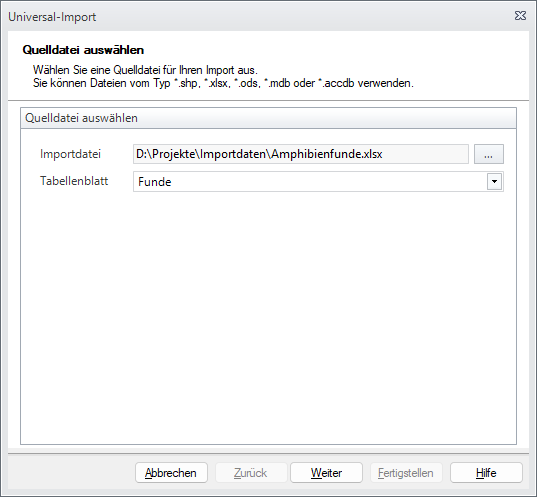
Wählen Sie im Feld Importdatei über die Schaltfläche [...] die zu importierende Datei aus. Unterstützt werden Dateien der Formate *.shp, *.gpkg, *.xlsx, *.ods, *.mdb und *.accdb.
Bei Excel- und Access-Dateien wählen Sie anschließend im Feld Tabellenblatt das gewünschte Tabellenblatt bzw. die Tabelle aus, das die zu importierenden Daten enthält.
Klicken Sie auf [Weiter], um fortzufahren.
Schritt 2: Fundpunkte definieren
In diesem Schritt legen Sie fest, wie die Koordinateninformationen aus der Quelldatei übernommen werden sollen.
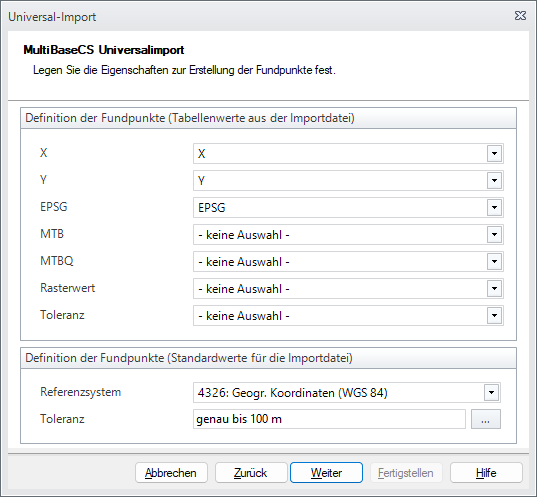
Definition der Fundpunkte (Tabellenwerte aus der Importdatei)
Ordnen Sie hier die Spalten der Quelldatei den entsprechenden Koordinatenfeldern in MultiBaseCS zu:
Feld |
Bedeutung |
|---|---|
X |
Spalte mit dem Rechtswert (X-Koordinate) |
Y |
Spalte mit dem Hochwert (Y-Koordinate) |
EPSG |
Spalte mit dem EPSG-Code des verwendeten Koordinatensystems. Ist kein EPSG-Code in der Quelldatei enthalten, wird der unter Standardwerte eingestellte Wert verwendet. |
MTB |
Spalte mit der Messtischblatt-Nummer (nur notwendig, wenn keine Koordinaten angegeben werden) |
MTBQ |
Spalte mit dem Messtischblatt-Quadranten (optional; nicht notwendig, wenn Koordinaten angegeben werden) |
Rasterwert |
Spalte mit dem Rasterwert (optional; nicht notwendig, wenn Koordinaten angegeben werden) |
Toleranz |
Spalte mit der Lagegenauigkeit des Fundpunktes |
Definition der Fundpunkte (Standardwerte für die Importdatei)
Falls die Quelldatei keine Koordinatensystem-Information enthält, legen Sie hier die Standardwerte fest, die für alle Datensätze des Imports gelten:
•Referenzsystem: Koordinatensystem, in dem die Koordinaten der Quelldatei vorliegen (z. B. WGS 84)
•Toleranz: Lagegenauigkeit, die für alle importierten Fundpunkte einheitlich vergeben wird
Klicken Sie auf [Weiter], um fortzufahren.
Schritt 3: Ortsinformationen definieren
In diesem Schritt legen Sie fest, welche Spalten der Quelldatei die Ortsinformationen enthalten, und ob eine Ortszuordnung in MultiBaseCS hergestellt werden soll.
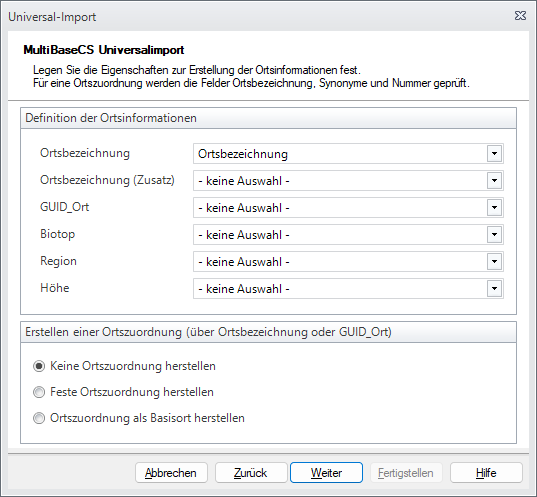
Definition der Ortsinformationen
Ordnen Sie die Spalten der Quelldatei den Ortsfeldern zu:
•Ortsbezeichnung: Bezeichnung des Fundortes. Für eine Ortszuordnung werden die Felder Ortsbezeichnung, Synonyme und Nummer geprüft.
•Ortsbezeichnung (Zusatz): Zusatzbezeichnung des Fundortes
•GUID_Ort: Eindeutiger Bezeichner des Ortes
•Biotop: Biotopangabe des Fundortes
•Region: Region des Fundortes
•Höhe: Höhenangabe des Fundortes
Erstellen einer Ortszuordnung
Wählen Sie, wie der Fundort mit vorhandenen Orten in MultiBaseCS verknüpft werden soll:
•Keine Ortszuordnung herstellen: Es wird keine Verknüpfung mit einem vorhandenen Ort hergestellt. Diese Option empfiehlt sich, wenn die Quelldaten noch keine in MultiBaseCS angelegten Orte referenzieren.
•Feste Ortszuordnung herstellen: Die importierten Beobachtungen werden einem vorhandenen Ort fest zugeordnet.
•Ortszuordnung als Basisort herstellen: Die importierten Beobachtungen werden einem Ort als Basisort zugeordnet.
Klicken Sie auf [Weiter], um fortzufahren.
Schritt 4: Feldzuordnung definieren
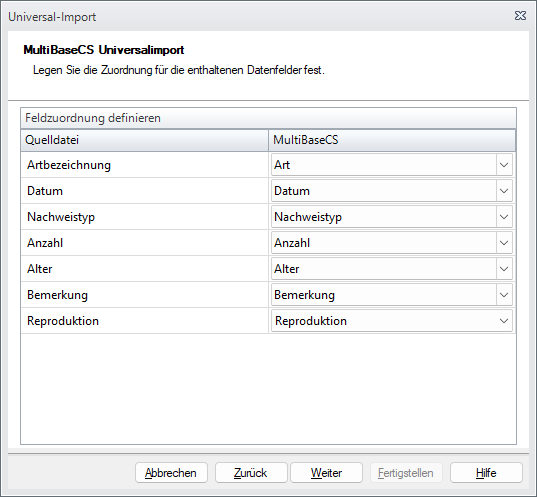
In diesem Schritt ordnen Sie die Spalten der Quelldatei den Datenfeldern in MultiBaseCS zu. Die Tabelle zeigt in der linken Spalte die Bezeichnungen der Spalten aus der Quelldatei. In der rechten Spalte wählen Sie jeweils das entsprechende MultiBaseCS-Zielfeld aus.
 |
Spalten der Quelldatei, deren Bezeichnung exakt mit einem MultiBaseCS-Feldnamen übereinstimmt, werden automatisch zugeordnet. Alle übrigen Spalten müssen manuell zugeordnet werden. |
Spalten, die nicht importiert werden sollen, lassen Sie ohne Zuordnung.
Klicken Sie auf [Weiter], um die Zuordnung zu übernehmen und die Feldwerte zu analysieren.
Schritt 5: Wertezuordnung definieren
Nachdem die Feldzuordnung abgeschlossen ist, analysiert MultiBaseCS die enthaltenen Feldwerte der Quelldatei. Dieser Vorgang wird in einem Fortschrittsdialog angezeigt.
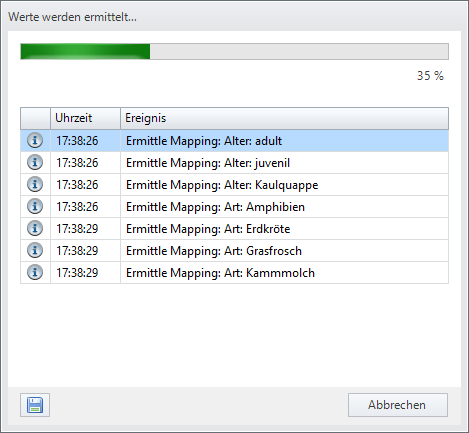
MultiBaseCS prüft die in der Quelldatei enthaltenen Werte und versucht ein Mapping herzustellen.
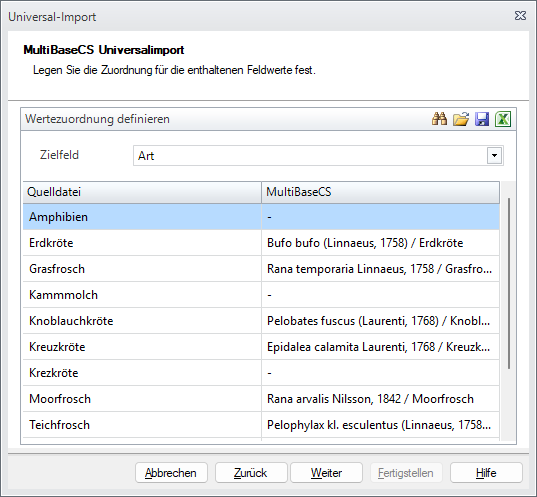
Anschließend wird für jedes referenzierte Zielfeld (z. B. Art, Nachweistyp, Alter, Reproduktion) die Wertezuordnung abgefragt. Die Tabelle zeigt in der linken Spalte die in der Quelldatei enthaltenen Werte. In der rechten Spalte ordnen Sie jedem Quellwert den entsprechenden Eintrag aus der MultiBaseCS-Referenzliste zu.
Wählen Sie im Feld Zielfeld das Feld aus, dessen Wertezuordnung Sie bearbeiten möchten. Für jedes Zielfeld können Sie die Zuordnungstabelle einzeln bearbeiten.
Über die Symbolschaltflächen oberhalb der Tabelle können Sie gespeicherte Wertezuordnungen laden und die aktuelle Zuordnung für eine spätere Wiederverwendung speichern:
•Öffnen: Lädt eine zuvor gespeicherte Wertezuordnung aus einer Datei.
•Speichern: Speichert die aktuelle Wertezuordnung in einer Datei, um sie bei einem späteren Import wiederverwenden zu können.
 |
Hinweis: Über die Auswahlliste Zielfeld schalten Sie zum nächsten referenzierten Feld um. Passen Sie auch in allen anderen Feldern die Wertzuordnungen entsprechend an! |
Klicken Sie auf [Weiter], um fortzufahren.
Schritt 6: Importoptionen
Im letzten Schritt vor dem Import stehen folgende Optionen zur Verfügung:
•Beobachternamen nicht optimieren: Ist diese Option aktiviert, werden die Beobachternamen aus der Quelldatei unverändert übernommen. Andernfalls versucht MultiBaseCS, die Namen mit vorhandenen Beobachtern abzugleichen und zu vereinheitlichen.
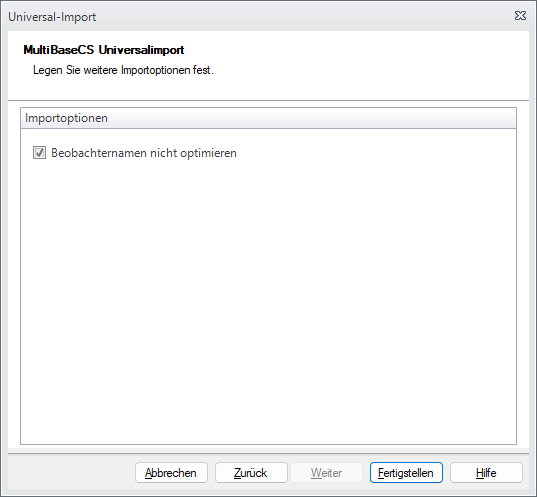
Klicken Sie auf [Fertigstellen], um den Import zu starten.
Importzusammenfassung
Nach Abschluss des Imports zeigt MultiBaseCS eine Zusammenfassung:
Angabe |
Bedeutung |
|---|---|
Zu importierende Elemente |
Anzahl der Datensätze in der Quelldatei |
Verarbeitete Elemente |
Anzahl der tatsächlich verarbeiteten Datensätze |
Importierte Elemente |
Anzahl der erfolgreich importierten Datensätze |
Übersprungene Elemente |
Anzahl der Datensätze, die nicht importiert wurden (z. B. aufgrund fehlender Pflichtfelder oder nicht zugeordneter Werte) |
Über die Schaltfläche [Als Excel-Datei speichern] können Sie die Importzusammenfassung zur späteren Auswertung exportieren.
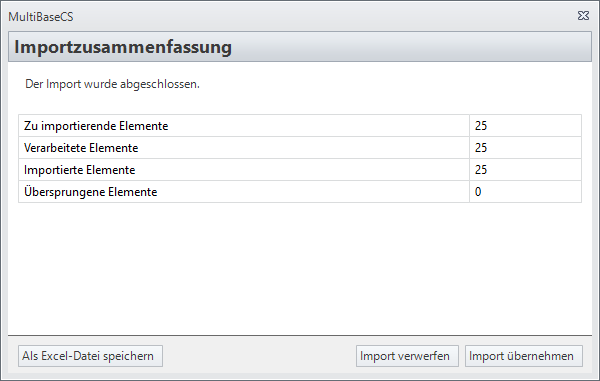
Mit [Import übernehmen] werden die importierten Daten dauerhaft in die Datenbank übernommen. Mit [Import verwerfen] werden alle importierten Daten wieder entfernt.
|
Bitte prüfen Sie die Importzusammenfassung sorgfältig, bevor Sie den Import übernehmen. Übersprungene Elemente können auf fehlende Wertezuordnungen hinweisen. In diesem Fall können Sie den Import verwerfen, die Wertezuordnung korrigieren und den Import erneut durchführen. |
Zuletzt aktualisiert am 04.04.2026